Gravatar de K4zKa

Fansuber: Manual de Timeo con Aegisub

0. ¿Qué es Aegisub?.

Los tiempos cambian, y con ellos los programas que usamos en esto de subtitular series. Antiguamente las opciones más viables para sincronizar subtitulos eran el SubStation Alpha y el Medusa, pero desde hace un tiempo tenemos disponible el Aegisub, un programa mucho más completo que Medusa, y por supuesto, infinitamente mejor que el obsoleto SubStation Alpha.

Para bajaros el programa sólo tenéis que ir a la Web Oficial.Yo he usado la versión 1.07 / 1.09 beta para este manual, pero puede que encontréis alguna versión más moderna.

1. Soy nuevo en esto, ¿Qué formatos hay y cómo son?.

Bueno, pues formatos de subtítulos hay muchos, aunque los más populares son .ass, .ssa, y .srt. La mayoría de los archivos que te lleguen desde el traductor o corrector serán en .srt, pero también podría darse el caso de que fuese un archivo de texto plano (un .txt) que lo abrirás igualmente. De todos modos, el srt lleva unos tiempos que te sirven de guía que ha dejado el traductor, por lo que es el formato más popular para el timer.

En cuanto a formatos de vídeo y audio que abre Aegisub, es simple: cualquiera. Cualquier códec que tengas en el PC instalado, lo recoge automáticamente de modo que puedes abrir con el programa cualquier archivo que normalmente reproduzcas. Eso hace la vida muy cómoda a veces.

2. Acostumbrándonos a la interfaz y preparándonos.

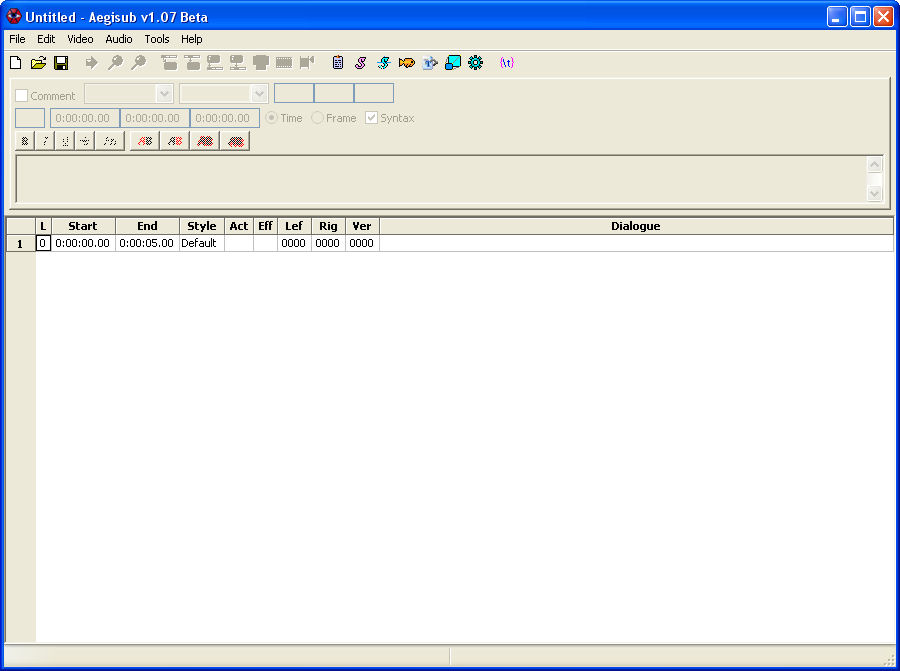
Una vez tengas Aegisub Instalado, ejecútalo y tendrás una pantalla similar a esta:
Aegisub - 01

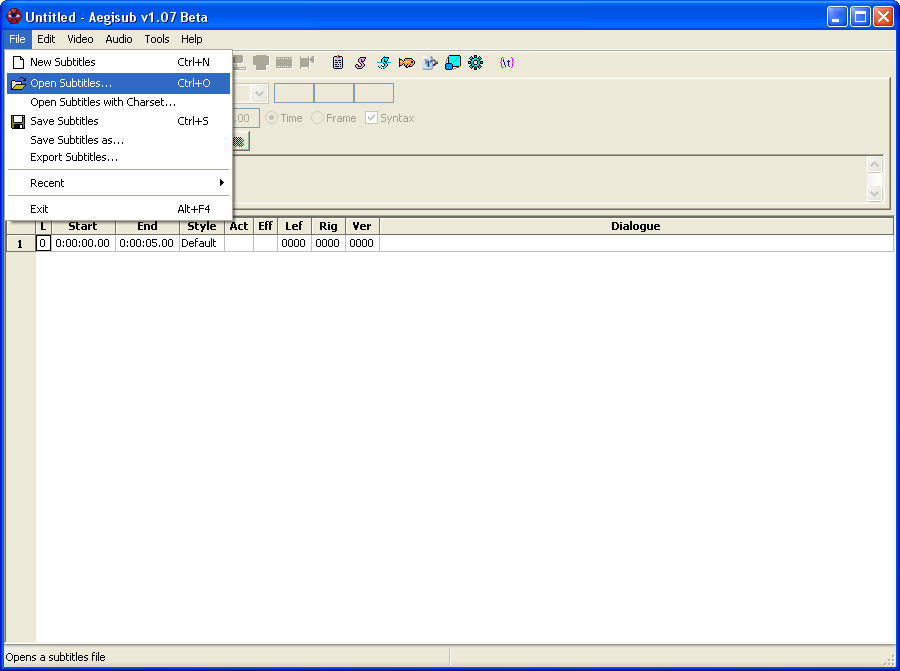
Como en este tutorial lo que pretendemos es centrarnos en la función de timear, vamos a comenzar abriendo el script que queremos timear. Para ello sólo tenemos que ir a File > Open Subtitles. Ahí carga el archivo de subtítulos que tengas para timear, sea cual sea su formato.
Aegisub - 02

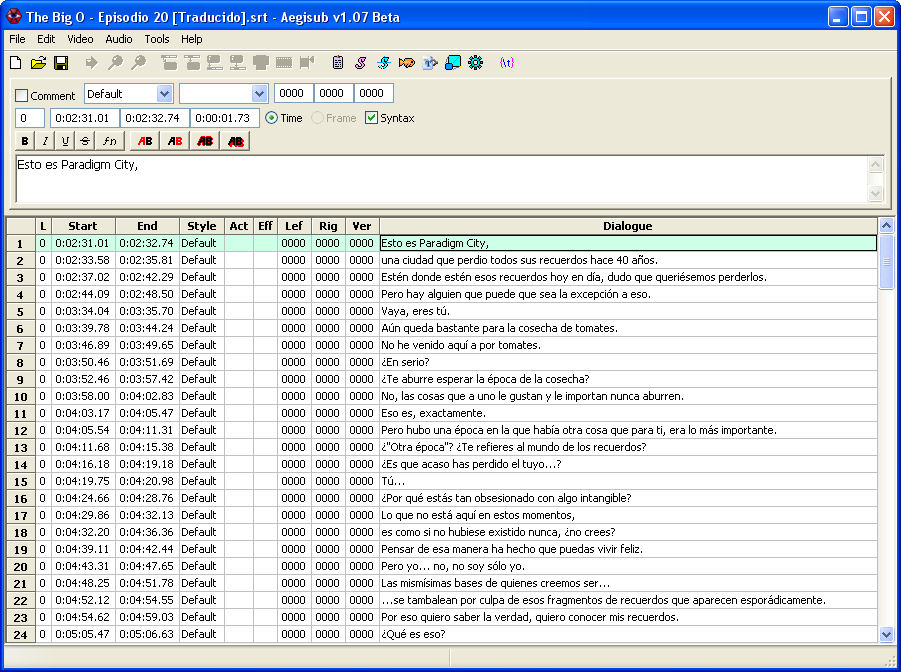
Al abrirlo tendrás un script listo para timear, y una pantalla similar a la de abajo.
Aegisub - 03

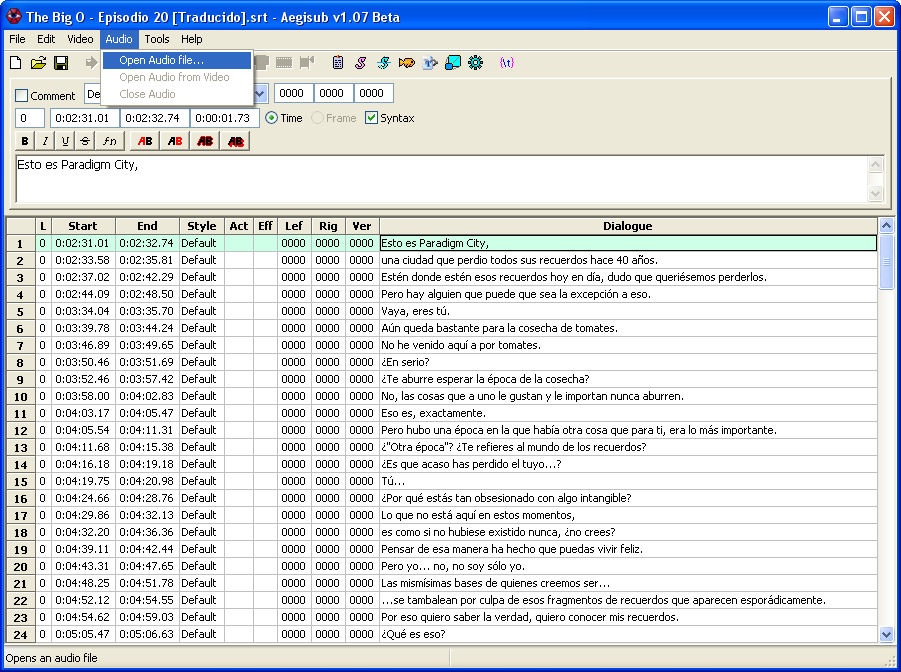
Ahora tenemos que abrir el audio, y para abrirlo no hay más que ir a Audio > Open Audio File.... Aegisub soporta muchos formatos de audio, desde wav, mp3, a ogg e incluso ac3, así que seleccionad el audio que acompañe al script que tenéis sin complicaros mucho la vida por su formato.
Aegisub - 04

Una vez abierto el audio, pasaréis a tener una pantalla similar a la siguiente:
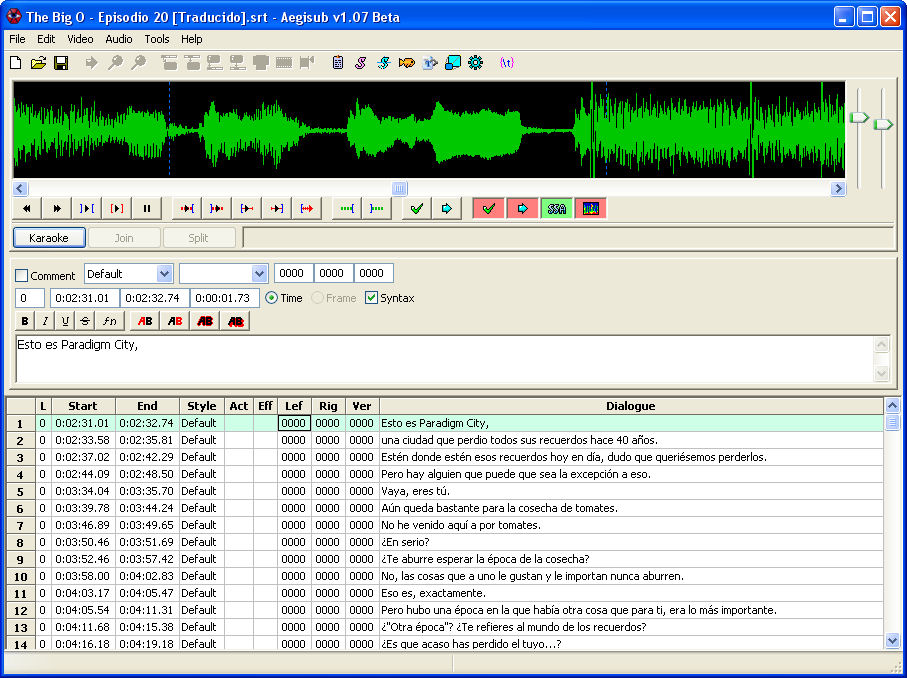
Aegisub - 05

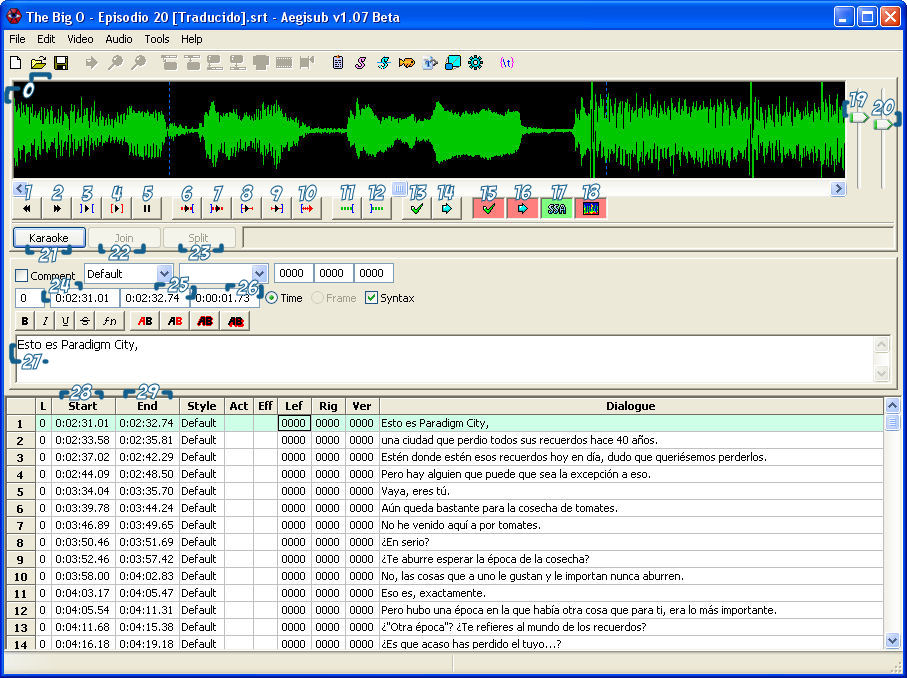
Muy bien, ahora voy a explicaros que es cada uno de los botones de la barra de Audio. Los he numerado para poner debajo una tabla con sus funciones.
Aegisub - 06

  • [00] Esto es el histograma del archivo de audio abierto. En el se marcan las “zonas” que delimitarán cada frase, es decir, el inicio y el final del audio.
  • [01] Te envía a la línea anterior del script, o en caso de estar timeando un karaoke, a la sílaba anterior.
  • [02] Te envía a la línea posterior del script, o en caso de estar timeando un karaoke, a la sílaba posterior.
  • [03] Reproduce la selección marcada en el histograma.
  • [04] Reproduce la línea seleccionada en el script.
  • [05] Deja de reproducir el audio.
  • [06] Reproduce la selección marcada en el histograma desde 500 milisegundos antes de su comienzo.
  • [07] Reproduce la selección marcada en el histograma junto a los 500 milisegundos inmediatamente posteriores.
  • [08] Reproduce los primeros 500 milisegundos de la selección.
  • [09] Reproduce los últimos 500 milisegundos de la selección.
  • [10] Reproduce el script completo, desde el inicio de la primera línea, al final de la última.
  • [11] Añade margen al inicio de la frase (500 milisegundos).
  • [12] Añade margen al final de la frase (500 milisegundos).
  • [13] Acepta y guarda los cambios realizados.
  • [14] Te lleva a la sección del histograma en la cual está el audio marcado (dónde está la línea).
  • [15] Cuando la casilla está activada, (en verde), hace que todas las modificaciones se guarden inmediatamente después de realizarlas (no os recomiendo esta opción).
  • [16] Cuando la casilla está activada, (en verde), hace que siempre que selecciones una línea en el script, el histograma se desplace a su posición sin necesidad de utilizar el botón 14.
  • [17] Esta casilla activada (en verde) activa el modo de timeo a lo SubStation Alpha (clic izquierdo es inicio de línea, clic derecho es fin de línea).
  • [18] Cambia el histograma y pasa a modo de espectrograma de audio (muy poco útil para timear, la verdad).
  • [19] Zoom Horizontal, hacia arriba crece, hacia abajo decrece. Cuanto más zoom apliques, más extendido estará el histograma.
  • [20] Zoom Vertical, hacia arriba crece, hacia abajo decrece. Cuanto más zoom apliques, mas marcadas serán las puntas del histograma.
  • [21] Al pulsar este botón, la línea pasa a modo karaoke, añade un {\kxx} al inicio de cada palabra, dónde xx es un tiempo aproximado.
  • [22] En modo karaoke, sirve para unir sílabas.
  • [23] Seleccionando una palabra en el cuadro de al lado, te permite separarla en sílabas (ver sección de cómo timear karaokes para más información).
  • [24] Tiempo en el que se inicia la línea.
  • [25] Tiempo en el que finaliza la línea.
  • [26] Duración total de la línea.
  • [27] Texto de la línea seleccionada actualmente.
  • [28] Columna de tiempos de inicio de línea.
  • [29] Columna de tiempos de finales de línea.

**3. Timeo paso por paso **

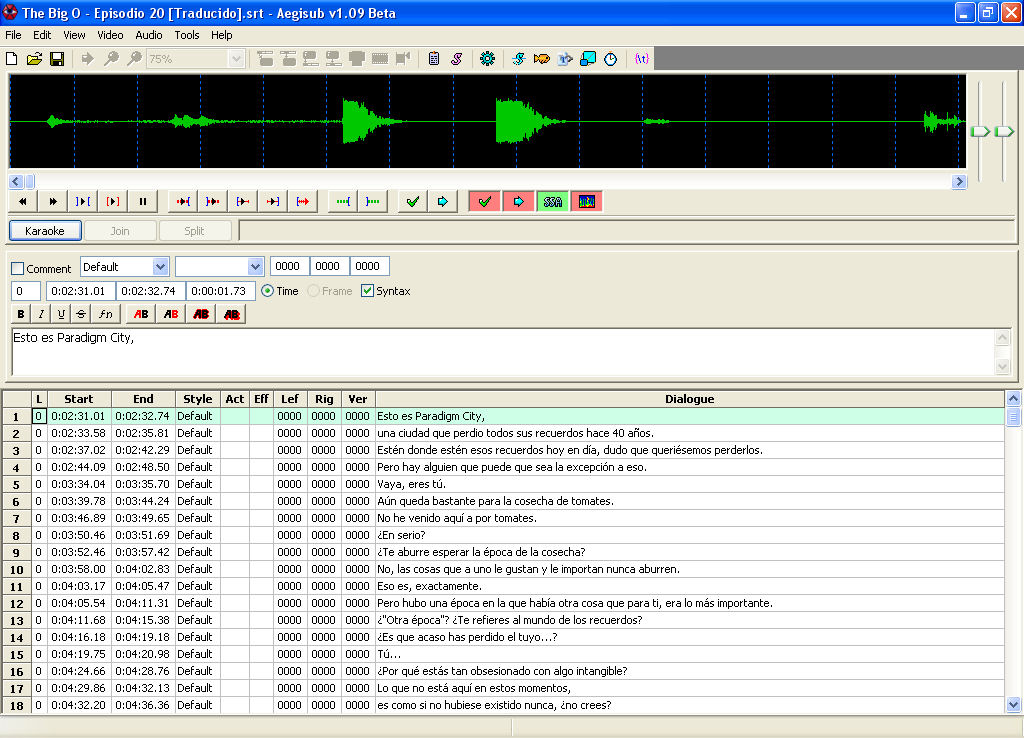
Bueno, ahora sólo falta explicar como se timea en si. En Aegisub hay dos formas distintas de timeo, dos sistemas, que corresponden a los del viejo SubStation Alpha, y a la del Medusa. Nosotros vamos a centrarnos en la versión a lo SSA, porque es más comoda y más práctica. Procurad que el botón número 17 esté activo, es decir en verde.

1) Ponte en la primera línea del script. Verás que se queda marcada en verde.
Aegisub - 07

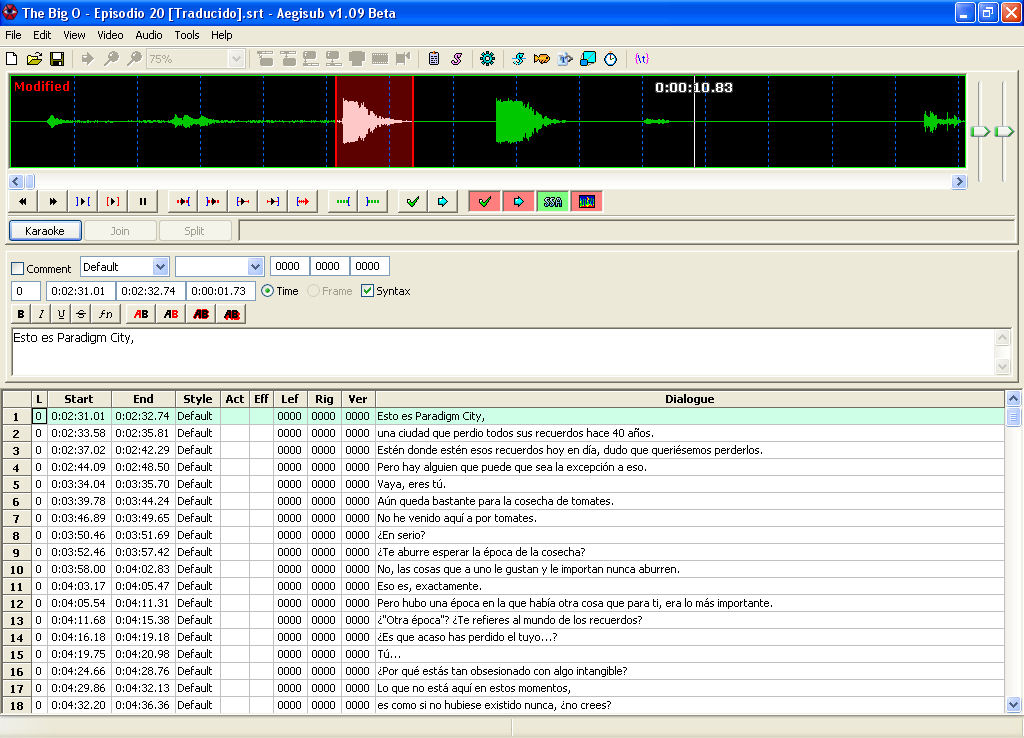
2) Ahora fíjate en el gráfico de audio de arriba. Bien, pues el sistema de timeo es el siguiente: con el botón izquierdo del ratón pinchas en el gráfico de audio y verás que se queda marcada una línea roja. Ese es el INICIO de la frase en el audio. Si pinchas ahora con el botón derecho, se marca otra línea roja y entre ellas se queda marcada la zona. Esa segunda línea roja es el FINAL de la frase en el audio, y la zona marcada que hay entre ambas es el espacio de tiempo en el que esa frase va a salir en pantalla.

Es decir, nuestro objetivo es que en cada frase, el audio de ésta quede encuadrado entre ambas franjas.
Aegisub - 08

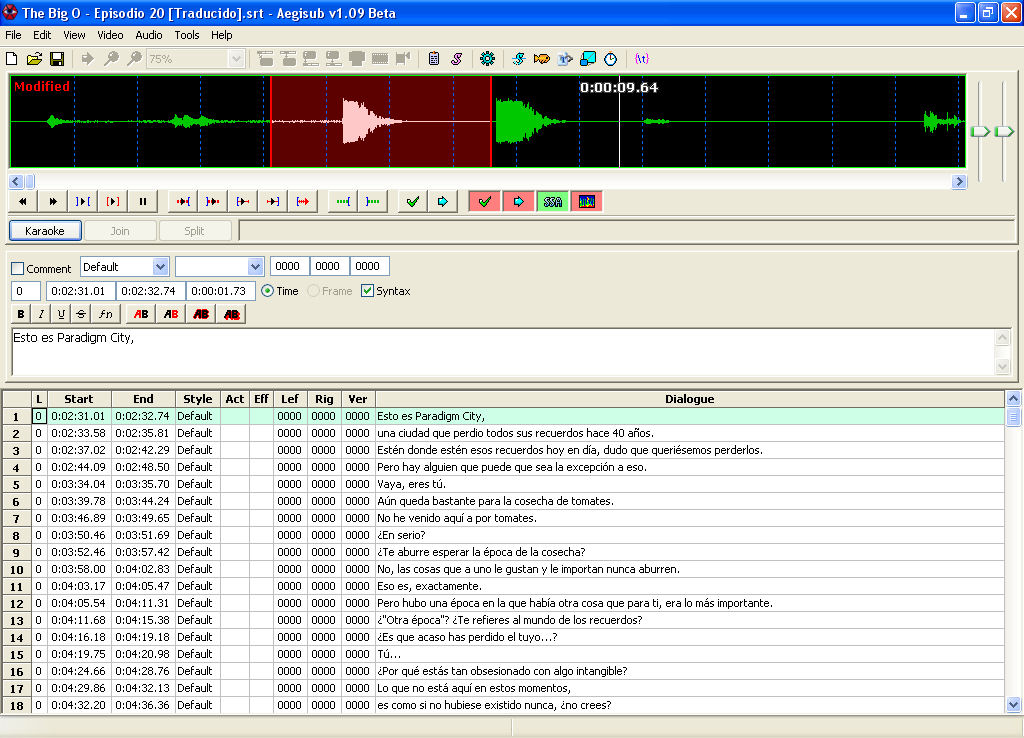
3) ¿Cómo puedes ajustar ambas franjas para que el audio quede bien encajado? Probando. Vamos a marcar el botón 16, que es “ir automáticamente al tiempo de la frase”, de modo que cada vez que cambies de línea, el programa te envíe directamente a la zona del audio que te viene marcada por el programa del traductor, que te hará de referencia.

Una vez esté el tiempo de la línea “situado” (recuerda que marcando el botón 16 es automático) pulsa el botón 4, es decir el que reproduce el audio que tiene la línea guardada. Comprobarás que te sale el audio de la línea pero mal ajustado, es solo una referencia. Pues bien, pulsa con el botón izquierdo del ratón un poco más a la izquierda (es decir, pon el inicio de la frase un poco más atrás), y con el derecho amplia el margen del final, clic un poco más a la derecha, de modo que se quede marcada una zona más amplia. Tal y como se ve en la imagen siguiente.
Aegisub - 09

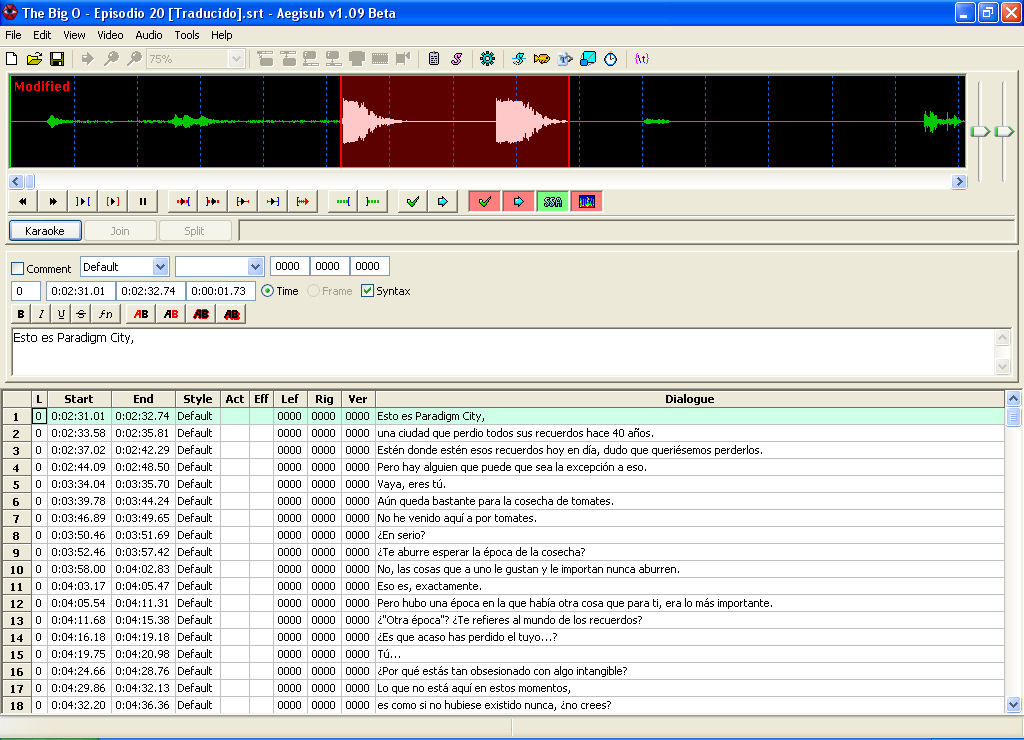
4) Ahora si pulsas el botón 3 (o pulsas la tecla ‘S’) se reproduce la zona que tienes marcada en el gráfico, NO los tiempos guardados de la frase. Pues bien, fíjate en el audio y a base de ir clickando con el ratón, ve moviendo el inicio y el final y escuchando de nuevo la zona marca (con ‘S’ o con el bóton 3) hasta que la frase quede completamente ajustada , es decir, que la marca del inicio está JUSTO donde el personaje empieza a hablar, y la marca del final está JUSTO donde acaba de hablar.
Aegisub - 10

5.) Bien, una vez tienes la frase bien “encerrada” entre ambas marcas, sólo te queda pasar a la siguiente frase, pero CUIDADO, no lo hagas con el ratón, pulsa el botón 13 y así se quedarán guardados los tiempos y pasará automáticamente a la siguiente línea. También puedes pulsar el botón ‘G’ del teclado, que hace exactamente lo mismo.

Ahora ya sólo te queda repetir este proceso tantas veces como líneas tenga el script, y ya lo tienes listo. Como puedes ver es bastante simple, sólo que requiere cierto tiempo, y hasta que no tienes costumbre puede costarte bastante tiempo timear un solo episodio, pero a los 2 ó 3 episodios timeados serás ya un “profesional” del tema.

4. Consejos varios

A la hora de timear hay bastantes cosas que te pueden ayudar. Aquí te pongo unas cuantas que te serán útiles:

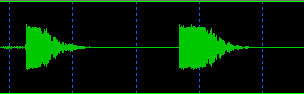
  • Procura fijarte bien en el gráfico de audio, muchas veces es muy evidente dónde comienza la frase y dónde acaba. Mira el siguiente ejemplo:
Ejemplo Gráfico

Usa la traducción para guiarte cuando creas que te has perdido. Expresiones como “arigato” o similares que seguramente te son conocidas de tanto ver anime, te ayudarán mucho para saber si en algún momento de mucho follón has colocado alguna frase mal.

Si no tienes a mano el audio suelto puedes abrir el video directamente dando a Video -> Open Video... y una vez abierto este, dale a Audio -> Open Audio from Video, asi te carga el audio del episodio y no necesitas tener el audio separado. Luego puedes cerrar el video para que no te moleste a la hora de timear, que el audio seguirá cargado.

Recuerda que no tienes por qué timear todo el episodio de golpe, puedes timear una parte, salvar y salir. La próxima vez que abras el .ass del timeo que estás haciendo, Aegisub te preguntará si quieres volver a cargar los archivos asociados a éste (audio, video) de modo que directamente te abrirá el audio sin necesidad de cargarlo a mano de nuevo.

5. Anotaciones finales

Aparte hay gente que aún timea con SSA, y pese a que el método es el mismo que usamos aquí en el Aegisub, el programa es bastante distinto en cuanto a forma, por eso por si acaso os dejo aquí un viejo tutorial que hice para timear con SubStation Alpha para el que lo quiera.

Espero que el manual os sirva de ayuda, y ya sabéis, si tenéis cualquier duda, un comentario, y os responderé para resolverlas :)

Próxima parada… ¿Cómo hago un karaoke?

101 Comentarios (feed)

  1. Gravatar de crea crea nos comenta:

    Excelente man, muy bueno el tuto y bien explicado, sigue asi, no puedo esperar a que salga el de karaokes ^_^
    Nos vemos
    Adiós

    Jueves, 25 de Mayo/2006 @ 19:43

  2. Gravatar de BlackWolf BlackWolf nos comenta:

    Excelente tutorial, se explica paso a paso lo basico para poder trabajar con los subtitulos ssa.
    Gracias por la ayuda!
    Saludos

    Lunes, 29 de Mayo/2006 @ 17:34

  3. Gravatar de Kazka Kazka nos comenta:

    Cuidado, que Aegisub salva todo en .ass, es decir, Advanced Substation Alpha, que no en .ssa :)

    Gracias por vuestros comentarios, a ver si me pongo las pilas (que Asher ya me las pone todos los días XD) y empiezo a subir el de karaokeo con ass :P

    Lunes, 29 de Mayo/2006 @ 22:05

  4. Gravatar de mika_nanoe mika_nanoe nos comenta:

    Me gustó el tutorial, está simple y como estoy empezando en esto de hacer subtítulos me sirve mucho, ojalá puedas hacer pronto el de karaoke, se agradecería enormente.
    chaous y suerte!

    Viernes, 2 de Junio/2006 @ 0:42

  5. Gravatar de Kazka Kazka nos comenta:

    Bueno, como veo que tienes nombre de ser una inocente y dulce muchacha, voy a concederte el deseo y lo voy a empezar a subir ahora mismo, sólo para que a Asher le conste que a él no le hago ni caso a las presiones y a la primera desconocida que se pasa, sí xD

    Viernes, 2 de Junio/2006 @ 1:54

  6. Gravatar de Vicfred Vicfred nos comenta:

    gracias por el tuto ;D .. LoL eres el de frozen layer xD apenas me di cuenta -.-

    Sábado, 3 de Junio/2006 @ 8:08

  7. Gravatar de Kazka Kazka nos comenta:

    Bueno, ‘era’, ya no soy de Frozen-Layer Fansub, lo he dejado para centrarme en Deviants ^_^

    Lunes, 5 de Junio/2006 @ 2:54

  8. Gravatar de Vicfred Vicfred nos comenta:

    =OO no mams como que eras xD…

    Viernes, 9 de Junio/2006 @ 1:59

  9. Gravatar de Pau Garcia i Quiles Pau Garcia i Quiles nos comenta:

    Otro programa que puede ser interesante para los subtítulos es el Transana. Es como el Aegisub, pero además permite ver la imagen. Está para Windows, Mac y Linux.

    Miércoles, 14 de Junio/2006 @ 0:20

  10. Gravatar de Kazka Kazka nos comenta:

    Aegisub no sólo te permite ver la imagen, además te deja situar los \pos con un simple doble click en la pantalla.

    Miércoles, 14 de Junio/2006 @ 3:03

  11. Gravatar de NeGrO NeGrO nos comenta:

    Gracias por el tuto, Kazka ^_^

    Jueves, 15 de Junio/2006 @ 0:20

  12. Gravatar de Harima_^_^ Harima_^_^ nos comenta:

    Joer, yo que utilizaba el subtitlework shop, desde hoy lo dejo para centrarme unicamente en el aegis, te estaré eternamente agradecido por el manual que acabas de poner, es excelente.

    Jueves, 15 de Junio/2006 @ 6:48

  13. Gravatar de Kazka Kazka nos comenta:

    No es nada, me alegro de que os sea útil, que era la idea de todo esto ^_^

    Jueves, 15 de Junio/2006 @ 22:10

  14. Gravatar de JuaZ JuaZ nos comenta:

    Negro pelota :3

    Sábado, 17 de Junio/2006 @ 22:55

  15. Gravatar de Arrikitukis Arrikitukis nos comenta:

    ya estoy deseando probarlo ^^

    Lunes, 19 de Junio/2006 @ 0:08

  16. Gravatar de Ranma_A Ranma_A nos comenta:

    Muy bueno el manual, en todos los apartados.
    Aunque creo que debe puntualizarce un aspecto en el cual la mayoría de los fansubs hispanos están subdesarrollados respecto a nuestros compañeros yankis. A la hora de sincronizar queda realmente KUTRE cuando un sub se sale de su correspondiente escena y entra en la siguiente. Muchas veces esto es necesario por diferentes causas (el sonido continúa, o la frase tiene tal magnitud que de otra manera no da tiempo a leerla (en este último caso personalmente prefiero readaptar la frase para que quede más corta)) pero en la mayoría de los casos se deja que el sub se pase de escena por unos pocos milisegundos, dejando este efecto kutre.
    Un buen hábito de sincronización es revisar todo comprobando que esto no se dé y "cortando" cada sub en el frame justo.

    Saludos.

    Miércoles, 28 de Junio/2006 @ 14:30

  17. Gravatar de Armonth Armonth nos comenta:

    Fuera de mis fansubs preferidos no sé mucho como para opinar pero creo que eso no se da tanto como dices Ranma_A, alguno he visto pero pocos y en lo particular lo primero que me enseñaron como timer es a evitar eso (’nunca sincronices de más, corta justo cuando acaba la frase aunque quede muy poco tiempo de duración’).

    Y sí, yo también opino que queda cutre. Pero de más de 100 series vistas a lo mejor 1 o 2 tienen algún defecto de esos y en lo general es en fansubs "perrys" o "fastsubs" que aprenden rápidamente a corregirlo.

    Miércoles, 28 de Junio/2006 @ 14:51

  18. Gravatar de Ranma_A Ranma_A nos comenta:

    Sin entrar en discusiones de si esto se da o no mucho (que te puedo asegurar que sí) creo que es un aspecto indispensable para un buen tutorial de sincro.

    Miércoles, 28 de Junio/2006 @ 16:15

  19. Gravatar de Kazka Kazka nos comenta:

    Scene timing es lo que tú me indicas. El Scene Timing para mí es algo habitual desde que escuché hablar de él, pero vamos, creo que cualquier QC con un par de dedos de frente se daría cuenta de lo mal que queda que una frase cambie de escena… AUNQUE el scene timing se suele usar más habitualmente para lo contrario: alargar una frase hasta el frame final de una escena.

    Si una frase se pasa de escena y sigue en pantalla, es que el timer debe haberlo hecho bastante mal al ajustar el final de la frase con el audio, sinceramente XD

    Miércoles, 28 de Junio/2006 @ 21:05

  20. Gravatar de sl1pkn07 sl1pkn07 nos comenta:

    buen manual, lastima que no funcione el programa en linux ><

    Martes, 18 de Julio/2006 @ 16:05

  21. Gravatar de Armonth Armonth nos comenta:

    Dimelo a mí sl1pkn07 :\

    Martes, 18 de Julio/2006 @ 16:30

  22. Gravatar de Puppet Puppet nos comenta:

    Oe oe me parece muy interesante tu guia, pero cuando termino con eso, en q formato lo guardo y como lo pego con el video??
    grax de antemano

    Domingo, 23 de Julio/2006 @ 19:47

  23. Gravatar de Kazka Kazka nos comenta:

    A ver, una vez tienes un archivo de subtítulos, ya sea un srt, un ass o un ssa, sigues estos pasos:

    1. Abres virtualdubmod (suponiendo que quieres un avi en xvid, por ejemplo, para mp4 necesitas otro sistema)
    2. Vas a "video -> compresión", y vas al xvid, lo marcas y lo configuras a tu gusto.
    3. Vas a "video -> filters" y buscas el TEXTSUB, le das, y te sale para que selecciones el archivo de subtítulos que quieres meter al vídeo (puedes usar varios, no sólo uno).
    4. Ahora a "archive -> save as", y pones dónde quieres salvar el video y con que nombre.
    5. Espera a que acabe de comprimir.

    Eso es la versión "corta" y "light" de la compresión básica en xvid.

    Miércoles, 26 de Julio/2006 @ 2:16

  24. Gravatar de vEK vEK nos comenta:

    Lo primero, muchas gracias por los manuales… están genial :)

    Acerca de lo último que comentabas, para poder meter los subs en el avi, no comentaste que hay que descargar e instalar el VobSub (y asegurarse que está marcada la opción de instalar el TextSub para VirtualDub) ya que no viene de serie ^^’

    Y ahora una preguntilla… tras hacer el timeo, en el propio Aegisub me sale perfecto, pero al pasarlos a .srt o .ssa y verlo en el BSPlayer (avi y subs por separado) no me sincroniza bien. También he probado a meter el subs en el avi con el AviMux (la idea es poner en el avi subs en inglés y español) y tampoco me salen correctamente, no salen bien sincronizados como en el Aegisub… ¿por que puede ser? :_(

    ¡¡¡Gracias!!!

    Miércoles, 2 de Agosto/2006 @ 18:28

  25. Gravatar de vEK vEK nos comenta:

    Se me pasó comentar que metiéndolos como tu decías, fijos, quedan perfectos… ¿alguna idea? ^^’

    Miércoles, 2 de Agosto/2006 @ 18:53

  26. Gravatar de elwebeador elwebeador nos comenta:

    Hola amigos lei el tuto y esta muy bueno pero tengo un problema el programa me dice que solo es para xp y 2000 no saben si hay alguna version para W98 y donde bajarla
    Muchas gracias

    Jueves, 17 de Agosto/2006 @ 3:43

  27. Gravatar de Kazka Kazka nos comenta:

    Buff… pues ahora mismo que yo sepa no hay versión para windows anteriores, y si no te funciona lo que hay… Puedes probrar a usar el SubStation Alpha, que sí que funciona en Windows 98 y a la hora de timear, te va a hacer básicamente lo mismo que el Aegisub (aunque no para edición y karaokes).

    Te dejo el link al manual en doc que hice en su día para timear con ese programa:

    http://www.megaupload.com/?d=WQPA9RTH

    Jueves, 17 de Agosto/2006 @ 11:40

  28. Gravatar de jorge_metal0 jorge_metal0 nos comenta:

    saludos, gracias por el tutorial, se ve muy bueno, aunque todavia no lo he probado, es que tengo una duda, como puedo extraer el audio de el video?

    Gracias

    Jueves, 24 de Agosto/2006 @ 4:55

  29. Gravatar de jorge_metal0 jorge_metal0 nos comenta:

    perdon por escribir doble, pero no pude editar el mensaje anteriro…

    ya extrage el audio con el Virtual Dub, no crei que fuera tan sencillo… gracias, ahora si a probar el tuto

    Jueves, 24 de Agosto/2006 @ 5:14

  30. Gravatar de Koun Koun nos comenta:

    como puedo incrustar los subtitulos echos con aegisub sin perder los estilos y con tildes y ñ? es que me sale todo fatal!!

    Sábado, 14 de Octubre/2006 @ 15:02

  31. Gravatar de Kazka Kazka nos comenta:

    Simplemente cargándolos en el programa con el que vayas a comprimir, lo que procura:

    1. Si comprimes en un PC diferente al que has estado editando y creando los estilos, procura pasarle al otro PC las fuentes y demás, que no se guardan en el ass, es cosa de que las fuentes estén instaladas en windows.

    2. Si lo haces en el mismo PC, y cargas el ass por ejemplo con Textsub en VDubMod, no deberías tener ningún problema de ese estilo.

    Si puedes darme más datos mejor, podré ayudarte.

    Domingo, 15 de Octubre/2006 @ 17:44

  32. Gravatar de Date Date nos comenta:

    Amigo esta muy bueno el tutorial ia aprendi a usarlo solo me preguntaba y espero q no suene muy barsa pero podrias poner como aser lo del virtual dub para unir los subtitulos q io tengo problemas por q al unirlos el audio se escucha bn pero el video se pega en varias partes y no c como solucionar esto.

    bueo y eso espero q me puedas dar alguna respuesta.

    Jueves, 19 de Octubre/2006 @ 3:29

  33. Gravatar de Armonth Armonth nos comenta:

    Date, forma básica de unir subtitulos en el vídeo, cuando se toque compresión se mirará en más profundidad…

    Jueves, 19 de Octubre/2006 @ 10:15

  34. Gravatar de kurama kurama nos comenta:

    super buen tuto gracias a el me e undido en este mundillo del timer y fansub aparte de k mi amor por el anime a cresido…graxx

    Miércoles, 25 de Octubre/2006 @ 6:51

  35. Gravatar de reycodama reycodama nos comenta:

    muy buen tuto
    pero tengo una duda

    cual es la diferencia entre el aegis y el subtitle workshop?

    podria ser tinmer solo con saber usar el subtitle workshop?

    Lunes, 4 de Diciembre/2006 @ 22:38

  36. Gravatar de Takamura Takamura nos comenta:

    Gracias por el tutorial ^^ He conseguido empezar a timear en 5 minutillos.

    Un pequeño comentario. A lo del espectrograma le he encontrado una utilidad: cuando hay dos sonidos en la escena (por ejemplo, alguien habla y hay ruido de fondo), uno que va bajando de volumen y el otro que va aumentando (cuando el personaje termina de hablar el ruido de fondo está aumentando) puede ser difícil saber exactamente dónde termina el primero. Se puede hacer a mano, por ensayo y error, pero es más rápido con el espectrograma.

    Sábado, 9 de Diciembre/2006 @ 14:45

  37. Gravatar de kittian kittian nos comenta:

    una cosa con respecto a lo del timer, con lo q habeis comentado antes, lo de poner q la frase empiece justo cuando habla y ponerla q acabe justo cuando termina, la mayoria de fansubs (todas la series subtituladas q e visto tambien) dejan unos cuantos milisegundos para q te de tiempo a leer antes de q empiece a hablar y despues cuando termina, el problema con eso es lo q habeis dicho q puede q salga de escena ya q solo estas subtitulando con audio y no sabes si sale de escena o no (aunque aveces por el cambio de sonido de fondo y cosas asi q te da a entender q cambia de escena y va a otro lugar la imagen fuera de los protagonistas q estaban hablando en ese momento), por eso queria consultar q ahi muchos fansubs q en sus pruebas piden eso tambien, asi q pedia un consejo de q hacer xDD hombre para mi queda mejor una frase q te da tiempo a leer y no se nota casi la demora en el tiempo q transcurre despues de haber acabado la frase, tambian cuando estas viendo la serie y estas leyendo practicamente no te fijas en esos detalles de q la frase dura mas pero si te pones a examinar un fansub de un episodio si q te das cuenta ya q estas fijandote en la desproporcion.

    Bueno no me extiendo más, espero haberme explicado xDD y aver dado a entender lo q quiero xDDD si no me poneis un mensaje tipo , “q coño dices no entiendo una mierda” y lo escribo otra vez mejor explicado jejejeje.

    Gracias por el tutorial es muy sencillo y te explica lo basico y muy completo.

    Lunes, 11 de Diciembre/2006 @ 12:09

  38. Gravatar de Armonth Armonth nos comenta:

    hombre para mi queda mejor una frase q te da tiempo a leer y no se nota casi la demora en el tiempo q transcurre despues de haber acabado la frase

    El resultado final es de más calidad si ajustas los tiempos, las frases son más contextuales y si son múltiples frases van al compas de la animación.. además si dejas tiempo extra corres el riesgo de que el que ve el capítulo lo note y piense que hay desincronización de vídeo/audio.

    A menudo si “no da tiempo” a leer algo es por que la línea se ha traducido demasiado larga (redundancias, usar sinonimos largos en lugar de cortos, etc) o en múltiples frases seguidas por que se deberia partir en dos, personalmente en ese último caso lo que debes evitar es tener en pantalla tres líneas (muchas conversación de golpe) al mismo tiempo, es mejor partirlas en una y media.

    Lunes, 11 de Diciembre/2006 @ 15:09

  39. Gravatar de kittian kittian nos comenta:

    Gracias por la aclaracion, tienes razon cuando las multiples frases y cuando crees q va desincronizao el audio/video. Me ateñire a ponerlo justo cuando empieza y cuando acaba ; )

    Gracias!!.

    Lunes, 11 de Diciembre/2006 @ 21:44

  40. Gravatar de Alariel Alariel nos comenta:

    Hola!! lo primero enorawena por el tuto ke es mu weno!!!

    haber si me sabe alguien responder, antes tenia el aegi instalado y me iba bien, hasta ke formatee el pc, me lo baje de nuevo e instale… El problema son los videos, que van acelerados (muy acelerados). El audio va bien y al poner los subs tb van bien con el audio, lo unico ke no puedo hacer nada con el video pork no se ajusta.

    He estado mirando pero no he encontrado a nadie con el mismo fallo. Tengo instalados codecs (los videos en reproductores se ven bien) y tambien tengo bajada la ultima version de avisynth. Tambien he probado desinstalando borrando todo y volviendo a instalar incluso bajandomelo otra vez, y no hay manera…

    No se si alguien sabra ke es lo ke puede estar ocurriendo, pero cualkier contestacion me sera de gran ayuda ya ke no se ke hacer ya.. :(

    Gracias!!!

    Jueves, 1 de Febrero/2007 @ 12:06

  41. Gravatar de kyo kyo nos comenta:

    hola
    he seguido los pasos pero no doy conseguido añadir los subs al video *suspiro* dice q el formato no es válido o algo así pero no me deja
    muchas gracias
    y henorabuna por un tutorial tan bueno ^_^

    Viernes, 16 de Marzo/2007 @ 16:21

  42. Gravatar de Iru Iru nos comenta:

    Agiesub no me deja abrir videos… Me sale un error que dice AviSynth error: DirectShowSource: the filter graph manager won’t talk to me. Sabéis por que puede ser? Necesito ayuda :(.

    Viernes, 16 de Marzo/2007 @ 16:23

  43. Gravatar de Elihú Viveros Elihú Viveros nos comenta:

    se que no lo debo hacer, pero recurro a ustedes amigos, para una consulta, sucede que cuando paso mis subtitulos al virtualdub, este no me respeta los acentos, ¿como puedo hacerle para que me los respete? y ¿como le quito una letra que me aparece en algunas lineas esta es la letra: Â
    sus respuestas seran bien recibidas con una gratitud enorme, gracias

    Viernes, 16 de Marzo/2007 @ 23:13

  44. Gravatar de Elihú Viveros Elihú Viveros nos comenta:

    Respuesta para Kyo-san, para añadir los subtitulos necesitas instalar el vobsub y este programa cuando lo instales te va a pedir en que hubicación se encuentra instalado el virtualdub ese lo vas a necesitar, esto es para que te instale el filtro que es el “Textsub” que es el que vas a jalar para agregar tus subtitulos, este lo sacas de la barra de menus de video filter, aparece en blanco la ventana pero tu le das “add” y tienes que ver en toda esa lista el filtro Textsub le das doble clik y le indicas la hubicacion de tus subtitulos, ya despues pues estableces la compresion de video y el audio dentro del VirtualDub y ya le das guardar como avi. por cierto ahy en la seleccion d filtros vas a encontrar algunos muy interesantes como el de logotipo y algunos otros, suerte mi-chavo, si necesitas mas ayuda con gusto elihuvc@hotmail.com

    Viernes, 16 de Marzo/2007 @ 23:28

  45. Gravatar de Elihú Viveros Elihú Viveros nos comenta:

    Hola Iru-san, si el error es por el AviSynth te recomiendo que instales una nueva version del mismo que seria la AviSynth_260306.exe asi buscalo en www.google.com y lo bajas y lo instalas estoy seguro que podras abrir tu peliculas.

    Viernes, 16 de Marzo/2007 @ 23:35

  46. Gravatar de Kazka Kazka nos comenta:

    Lo de los errores en los caracteres es por la codificación. Guárda los subtítulos en ANSI y no en UTF-8 y se solucionará el problema (prueba Subtitle Workshop para hacer la conversión).

    Aegisub no abre ningún vídeo si no tienes instalado el AviSynth. Puedes bajarlo en www.doom9.org mismamente.

    Para “pegar” los subtítulos al video con VirtualDubMod necesitas usar el Textsub, que viene de base con VDubMod. Primero abres el vídeo, entonces vas a “Vídeo -> Compression” y seleccionas el códec que quieras (XViD por ejemplo) y lo configuras.

    Ahora para añadir los subtítulos vas a “Video -> Filters” y en la lista buscas el “Textsub” de “Gabest” (autor), lo seleccionas y te pide la ruta al archivo de subtítulos que quieras (ya sea ass, ssa, srt o lo que quieras). Lo dejas cargado y nada más te queda ir a “File -> Save As”, nombrar el archivo resultante como prefieras y elegir dónde guardarlo.

    A esperar a que se comprima :)

    Manual de compresión in WIP, dentro de nada en vuestro sigt.net favorito :3 (junto con el de uso básico de After Effects que seguro que le tenéis ganas ^o^)

    Sábado, 17 de Marzo/2007 @ 2:36

  47. Gravatar de estiven estiven nos comenta:

    mas imagenes
    de dragon ball

    Viernes, 23 de Marzo/2007 @ 12:47

  48. Gravatar de kaoruluz kaoruluz nos comenta:

    gracias cariño esto fue muy util aunque estoy un poco enredada ya que a mi me gusta realizar la traduccion y no solo colocar los tiempos de una que ya este hecha.

    Viernes, 30 de Marzo/2007 @ 16:09

  49. Gravatar de jose jose nos comenta:

    Que pasa cuando no procesa y sale este error
    Processing thread has not cycled for ten seconds….

    Domingo, 1 de Abril/2007 @ 6:26

  50. Gravatar de jose jose nos comenta:

    perdon lo pondré completo

    Dub: Processing thread has not cycled for ten seconds - posible overlock(Thread location: 7FFE0304)
    gracias

    Domingo, 1 de Abril/2007 @ 6:29

  51. Gravatar de txuben txuben nos comenta:

    hola, me gustaria saber cuando aras el manual de compresion….

    gracias

    Jueves, 12 de Abril/2007 @ 0:10

  52. Gravatar de Peter Peter nos comenta:

    Kazka primero felicitarte por este super manual de verdad me
    ayudo mucho y practico bastante pero ahora me sale el mismo
    error que a Iru:

    Iru nos comenta:

    Agiesub no me deja abrir videos… Me sale un error que dice
    AviSynth error: DirectShowSource: the filter graph manager
    won’t talk to me.
    Sabéis por que puede ser? Necesito ayuda :(.

    No se que paso pero ya no puedo abrir los avi, y no creo que
    se solucione instalando una nueva version del AviSynth pues me instale como 5 versiones y aun sigue igual T___T creo que debo cambiar el DirectShowSource pero no se como hacerlo,
    si alguien me puede ayudar porfavor…gracias a todos
    bye bye!!!

    Jueves, 12 de Abril/2007 @ 6:03

  53. Gravatar de MisuzuSky MisuzuSky nos comenta:

    Eso debe ser porqué el AviSynth (un programa que viene con el
    Ageisub no funciona o tiene algún error, te recomiendo que te
    lo reinstales ^^

    Domingo, 22 de Abril/2007 @ 0:39

  54. Gravatar de MisuzuSky MisuzuSky nos comenta:

    O también puede ser el video

    Domingo, 22 de Abril/2007 @ 0:40

  55. Gravatar de ı~*//karla ç.//*~ı§╚§█ ı~*//karla ç.//*~ı§╚§█ nos comenta:

    KASKA x fis ya saka el d karaoke onegai!!!!!!!!
    oie k pasa si los pasos para timear k pusist los use pero para acer el “karaoke”?(6 opening d bleach)……..xD
    si se podrà??”””””’x k ya coloke los subtitulos y el audio despues d eso k se ace?se pone el video o k?
    CONTESTAME PLIZZZZZS!!=D

    Domingo, 29 de Abril/2007 @ 20:21

  56. Gravatar de Believe It Believe It nos comenta:

    Hay un manual de karaokes en esta guia en el que te pone como se timea un karaoke y como se pueden hacer. Miratelo que te valdra.

    Miércoles, 2 de Mayo/2007 @ 5:42

  57. Gravatar de Sany_itachi Sany_itachi nos comenta:

    ola, si en vez de audio fuera video qe se aria

    Miércoles, 2 de Mayo/2007 @ 11:33

  58. Gravatar de Believe It Believe It nos comenta:

    Sacar el audio del vídeo y entonces timear XD

    Viernes, 4 de Mayo/2007 @ 10:30

  59. Gravatar de Darkblue Darkblue nos comenta:

    Hola, a mi el aegisub me da el siguiente error cuando intento abrir un video:
    Avysinth error: DirectShowSource: RenderFile; the filter graph manager won´t talk to me.

    Me podrias decir como solucionarlo, gracias

    Sábado, 12 de Mayo/2007 @ 20:49

  60. Gravatar de bombereces bombereces nos comenta:

    muy bueno xDD buen tranajo …pr tengo una duda, veras yo soy traductor y estoy intentando a prender a timear para avanzar mas el caso es ke me he bajado el programa k tu dices y no se bajar lo del audio pr mi version lo abre con los videos es deci puedo ver la pelicula y subtitularla a la vez….no tendras alguna de tus esplicaciones para esto verdad????

    Martes, 15 de Mayo/2007 @ 13:03

  61. Gravatar de Churquilla Churquilla nos comenta:

    Si se puede, el aegisub puede abrir un video y de ahi el audio, asi puedes traducir, timear y editar.

    Viernes, 18 de Mayo/2007 @ 19:33

  62. Gravatar de GTO GTO nos comenta:

    Muy buen tutorial, me está gustando bastante el Aegisub,

    Salu2

    Sábado, 2 de Junio/2007 @ 23:21

  63. Gravatar de eric eric nos comenta:

    oe loco ta buenazo el manual
    quisiera saber si vas a poner algun manual para poder quemar los DVD con las opciones de prender y apagar los subtitulos estare esperando esa guias
    chevere -_-

    Lunes, 4 de Junio/2007 @ 5:46

  64. Gravatar de Kazka Kazka nos comenta:

    Para nada. Aparte de que tengo esto un poco abandonado debido a otros compromisos, en ningún caso haré tutoriales respecto a DVD’s. Todo lo que haga irá orientado a los fansubs, y esto a verlo en PC. No tengo intenciones de hacer nada respecto a grabar DVD’s para verlos en un reproductor de salón.

    Hay webs dedicadas al tema en las cuales puedes informarte.

    Miércoles, 6 de Junio/2007 @ 13:23

  65. Gravatar de Maruk Maruk nos comenta:

    Hola, hace poco que estoy intentando subtitular unos vídeos con el Aegisub, pero el problema es que el programita me está dando bastante la tabarra y me salen mensajes de error cada dos por tres. He actualizado ya el Avisynth y todo, pero sigo sin poder hacer prácticamente nada. Este manual está muy bien, pero me desespero al ver que no puedo hacer nada porque mi programa debe estar dañado o algo. El problema es que me lo he bajado de diferentes sitios y sigue igual. A alguien le ha pasado algo parecido o es que soy yo, que soy torpe??

    Jueves, 28 de Junio/2007 @ 20:31

  66. Gravatar de john john nos comenta:

    hola , ahi algun reproductor q reprodusca los sub con extencion ass o ssa ????’ porfa se agradeceria mxo para poder bajarlo

    Viernes, 29 de Junio/2007 @ 4:05

  67. Gravatar de Chrono Chrono nos comenta:

    Excelente manual, era mi primera vez (=$) con esto del timeo en Aegisub y todo está explicado perfectamente (sí, ya sé que es un poco tarde comentar 1 año después, pero tenía que hacerlo xD). Muchas gracias! =)

    Sábado, 30 de Junio/2007 @ 13:33

  68. Gravatar de Alvaro Alvaro nos comenta:

    Hola, ya mas o menos lo entiendo pero luego, cuando tienes el archivo de subtitulos, no hay forma de que el video tenga los subtitulos sin necesidad de un segundo archivo. Me es realmente necesario

    Martes, 3 de Julio/2007 @ 21:50

  69. Gravatar de Sakura_Rukia Sakura_Rukia nos comenta:

    Ohayo!

    Pues la verdad me interesa mucho el karaoke y el sub.. pero resulta que me he kedado estancada con el incrustado del karaoke.. T_T espero k pronto podais hacer un manual referente a eso.. please! te lo agradecere eternamente.. mientras leere el manual .. para dominar mejor el Aegisub… ^-^

    Sábado, 7 de Julio/2007 @ 19:23

  70. Gravatar de FAVIO FAVIO nos comenta:

    QUIERO SABER COMO UNIR MIS SUBTITULOS QUE ESTA EN FORMATO ASS A UN VIDEO PORQ YA ACABE MMMM, Y QUIERO COMO SE UTILIZA EL CLIP ?? GRACIAS

    Domingo, 8 de Julio/2007 @ 22:36

  71. Gravatar de roonny roonny nos comenta:

    o quisiera saber como descargar el programa creo q no puedo

    Jueves, 19 de Julio/2007 @ 3:17

  72. Gravatar de Kazka Kazka nos comenta:

    Favio, para utilizar el clip mírate la sección de efectos en ASS, lo tienes explicado. Para unir los subs en ass a un vídeo tienes que encodear el vídeo junto con el ass. Puedes usar virtualdubmod para encodear en xvid (y textsub como filter para añadirle el ass de los subtítulos antes de salvar el resultado) o megui para sacar un mp4.

    Roonny, no lo tenemos subido aqui, pero puedes ir a su web oficial y descargar la última versión disponible sin problemas.

    Domingo, 22 de Julio/2007 @ 4:09

  73. Gravatar de favio favio nos comenta:

    ya aprendi el clip kazka , perso ya tengo el virtual dub
    pero cuando uno porq pesa menos y me parece que pierde
    la calidad hay algo para que se mantenga asi la calidad o
    aumente ? si me puedes ayudar en eso

    Martes, 24 de Julio/2007 @ 17:54

  74. Gravatar de favio favio nos comenta:

    a sobre megui no puedo istalarlo me sale un error que no es
    unaa aplicacion valida algo asi osea q no pedo utilizarlo

    Martes, 24 de Julio/2007 @ 17:55

  75. Gravatar de gian gian nos comenta:

    bravazo, tuto con eso aprendi, pero tengo una consulta,
    ya tengo el virtual dub
    pero cuando lo uno (encodear en xvid, maxima calidad “1″) con el pierde la calidad los subs,y el archivo video se hace mas grande ya eso no importa, pero los subs bajan mucho de calidad,
    hay algo para que se mantenga la calidad o
    aumente ? si me puedes ayudar en eso, se agradeceria .
    Giango

    Jueves, 26 de Julio/2007 @ 1:18

  76. Gravatar de Kazka Kazka nos comenta:

    Crea un avs en vez de cargar los subs directamente con el filtro del vdubmod. Aparte, es mucho mejor encodear en x264 que en xvid, da mucho mejor resultado.

    Si te da error es porque seguramente no tienes instalado el Net Framework 2.0 (es parte de windows) búscalo e instálalo. Es necesario.

    Sobre el tamaño, es cosa de la calidad: a más le pones, más ocupa. Megui por ejemplo tiene una calculadora de tamaño para esos menesteres.

    Viernes, 27 de Julio/2007 @ 5:18

  77. Gravatar de ruben ruben nos comenta:

    me sale este problema en aegisub
    AviSynth error:DirectShowSource: RenderFile; the filter graph manager won´t talk to me.
    podrian ayudarme como solucionarlo

    Domingo, 29 de Julio/2007 @ 23:00

  78. Gravatar de Kazka Kazka nos comenta:

    Reinstala el avisynth.

    Viernes, 3 de Agosto/2007 @ 13:49

  79. Gravatar de giango giango nos comenta:

    saludos, KAZKA gracias por la respuesta, no se lo de crear el
    “avs” (creo q es algo del avisynth, estoy buscando de como hacerlo)
    pero me gustaria q me dieran los pasos, de como crearlo para poder poner los subs, pq me saco de sitio de crearlo aparte.
    GIANGO

    Domingo, 12 de Agosto/2007 @ 23:54

  80. Gravatar de Mitsukai Mitsukai nos comenta:

    Muy bueno el tutorial y gracias por subirlo!
    pero tengo una duda:
    q diferencia hay entre SSA y ASS?
    Saludos…

    Lunes, 13 de Agosto/2007 @ 4:50

  81. Gravatar de Kazka Kazka nos comenta:

    Lo del avs es un txt simplemente en el cual tienes que cargar el vídeo y los subs junto con los plugins que necesitas. Una versión simple sería por ejemplo:

    AviSource(”C:\Episodio.avi”)
    LoadPlugin(”C:\vsfilter.dll”)
    Textsub(”C:\subs.ass”)

    Eso lo escribes en un txt nuevo y lo salvas. Después le cambias la extensión a .avs y listo. Evidentemente en el ejemplo tendrías que cambiar la ruta del plugin, los subs y el video por las de tu PC. Puedes cargar más plugins (filtros y tal) para mejorar la calidad de la compresión, y puedes cargar más archivos de subs.

    La cosa simple es:

    1. Cargar el vídeo
    2. Cargar todos los plugins que quieras usar
    3. Aplicar el efecto del plugin con su comando correspondiente

    Respecto a lo del ASS/SSA , el ASS es la versión avanzada del SSA, por lo que las diferencias no son más que mejoras en el primero respecto al segundo.

    Miércoles, 15 de Agosto/2007 @ 17:41

  82. Gravatar de sebastián sebastián nos comenta:

    Muy bueno..gracias por la ayuda

    Sábado, 18 de Agosto/2007 @ 0:34

  83. Gravatar de GIANGO GIANGO nos comenta:

    GRACIAS POR LA RESPUESTA KAZKA, LO PROBARE.
    GIAN

    Martes, 21 de Agosto/2007 @ 4:43

  84. Gravatar de Rimberth Lopez Rimberth Lopez nos comenta:

    Se puede creear subtitulos pàra introducir al video con este programa.

    Lunes, 27 de Agosto/2007 @ 22:41

  85. Gravatar de Kazka Kazka nos comenta:

    Bien, me alegro de que lo afirmes.

    Martes, 28 de Agosto/2007 @ 10:58

  86. Gravatar de Billy Billy nos comenta:

    Muy bueno, siempre queise aprender a subtitular, y ahora gracias a ti ya puedo.

    Lunes, 3 de Septiembre/2007 @ 19:35

  87. Gravatar de mario mario nos comenta:

    muy bueno el manual de aegisub, gracias por facilitarnos el trabajo a quienes arrancamos de cero.

    Jueves, 6 de Septiembre/2007 @ 0:03

  88. Gravatar de aji…. aji.... nos comenta:

    muy buen tutorial, pero creo q la parte de pegarlos con virtualdub no lo entendi, creo q deberias agregar otro anexo explicando mejor eso de pegar los subtitulos (digo yo almenos)

    Jueves, 6 de Septiembre/2007 @ 3:00

  89. Gravatar de Kazka Kazka nos comenta:

    Es la idea, colocar algún día una parte de encode y tal, pero entre unas cosas y otras no tengo tiempo de ponerme a ello.

    Quién sabe, igual un día salta la liebre.

    Sábado, 8 de Septiembre/2007 @ 17:01

  90. Gravatar de Susispooky Susispooky nos comenta:

    Hola,

    He estado leyendo los comentarios y es que mi problema ya ha sido expusto por varios usuarios, es que da error el Avisynth y sobre lo de DirectShowSource… La cuestión está en que he reinstalado el Avisynth unas cuantas veces y diferentes versiones. Lo estoy intentando instalar en un portátil nuevo con Windows Vista, pero en principio ése no debería de ser el problema. ¿Alguna idea?

    Gracias de antemano.

    Lunes, 17 de Septiembre/2007 @ 17:42

  91. Gravatar de Darkblue Darkblue nos comenta:

    hola cuando cargo los estilos con el virtualdub en los subtitulos me aparece  por todos lados y no puse ninguna fuente rara ni nada la arial de toda la vida alguien me dice como lo puedo solucionar? Gracias

    Martes, 18 de Septiembre/2007 @ 16:44

  92. Gravatar de Nano Nano nos comenta:

    Yo tengo una pregunta:
    Si en un script .txt tengo lo siguiente:
    {1000}{1010}Texto
    {1500}{1560}Texto
    Donde los números son los frames (vamos, que está timeado por frames), cómo hago para que el Aegisub (o cualquier otro programa) me reconozca los frames como timeo? :/

    Martes, 25 de Septiembre/2007 @ 3:25

  93. Gravatar de JorgeAnt JorgeAnt nos comenta:

    Muy bueno tu manual amigo …(espero encontrar mas jejeje). Yo tenia un problema que yo no soy el administrador en mi computadora (solo tengo una cuenta de invitado)y tenia que privarme de este gran programa(ya que no me permitia instalar el Aegisub) pero hasta que decidi usarlo a como de lugar, asi que intente muchas formas , hasta que lo consegui “He creado Aegisub Portable”, corre en cualkier PC y no necesita instalacion (Tuve que desarmarlo y volverlo a estructurar)y con respecto al avisynth no se necesita instalar por separado lo he integrado en uno solo (respetando sobre todo la esencia de la aplicacion).
    Asi que ya saben sin hay alguien que tiene los problemas que yo tenia o se lo kieren llevar en su PenDrive se lo puedo pasar gratuitamente, mi mail es jorgeantonio2000@hotmail.com asi k agrenmecon toda confianza. Viva el Aegisub.

    Sábado, 6 de Octubre/2007 @ 17:46

  94. Gravatar de Angel Angel nos comenta:

    El timeo fue excelente pero igual sigo si poder insertar los titulo en mi video ¿Hay algún tutorial al respecto?

    Viernes, 12 de Octubre/2007 @ 22:12

  95. Gravatar de Angel Angel nos comenta:

    Hola tengo un problema con el aegisub, no puedo ni modificar tiempos ni crear estilos por eso quiero preguntar si alguien me puede ayudar por que ya no se que hacer, ya lo desinstale y lo volvi a intalar pero no pasa nada me sigue dando ese error(esta imagen me parece, http://img100.imageshack.us/img100/1998/problemaconelaegisubbe7.jpg) por favor si alguien me puede ayudar a solucionar esto se los agradeceria.

    Domingo, 14 de Octubre/2007 @ 1:20

  96. Gravatar de Kazka Kazka nos comenta:

    No sale ningún error en esa imagen, simplemente sale la ventana de crear estilos para que selecciones su nombre, fuente, alineación, colores y demás…

    Lunes, 15 de Octubre/2007 @ 1:32

  97. Gravatar de Angel Angel nos comenta:

    lo que pasa es que si notas la imagen, veras que me aparece los numeros con (20,000 - 100,000) con todos esos ceros y no puedo modificar los tiempos ni escribir cuando aparece asi, no se porque se puso asi, ahora no puedo el aegisub a placer.
    Lo revice y al principio me aparece normal osea los numeros pero cuando empiezo a modificar letras y posisionamiento se pone como esa imagen y ya no puedo hacer nada, y no se porque, por eso si sabes lo que es te agradeceria que me ayudas desde ya muchas gracias.

    Lunes, 15 de Octubre/2007 @ 2:07

  98. Gravatar de Byron Byron nos comenta:

    Gracias, yo solo andaba buscando un programa para crear ASS/SSA, pero no sólo encontre el programa sino también un excelente tuto y sin tanto esfuerzo como con otros, la verdad me has ayudado un montononon.

    GRACIAS

    Lunes, 22 de Octubre/2007 @ 6:30

  99. Gravatar de Byron Byron nos comenta:

    Oye, tengo un problema con el Aegisub (v2.00): he cargado el sonido de un video pero se oye con ruido que con el Media Player no lo tiene (ni con ningún otro reproductor), entonces pense que talvez pueda ser por el video y con los demás si funciona bien, solo es con ese. El códec del audio del video es: 0×0055 MPEG-2 Layer 3.

    Gracias, por tu ayuda.

    Lunes, 22 de Octubre/2007 @ 8:49

  100. Gravatar de zoneblood zoneblood nos comenta:

    con el aegis se pueden aser un monton de cosas pero tengo un problema
    yo tengo l aegis v 1.10 y cuando lo grabo solo se guarda en ass. pero yo quiero pegar los subtitulos al video con el virtualdubmod pero solo me lee formato ssa. no se como rayos grabarlo en ssa. solo me da la opcion de ass.

    Lunes, 22 de Octubre/2007 @ 18:05

  101. Gravatar de Kazka Kazka nos comenta:

    El vdubmod sí que reconoce los ass si usas Textsub, no deberías tener problema alguno con ello. Aegisub salva solo en ass en todas sus versiones.

    Respecto a lo del audio, no cargues solamente el vídeo. Una vez lo tienes abierto el sonido racanea a veces, dale a Audio -> cargar audio del vídeo y desaparecerá el problema.

    Angel, pues sinceramente, no tengo ni idea. Prueba a descargar alguna otra versión distinta del aegis, que puedes que tengas una de las versiones de prueba y eso te de el error que comentas.

    Domingo, 28 de Octubre/2007 @ 4:30

Comentarios cerrados